タスク一覧表示機能の実装
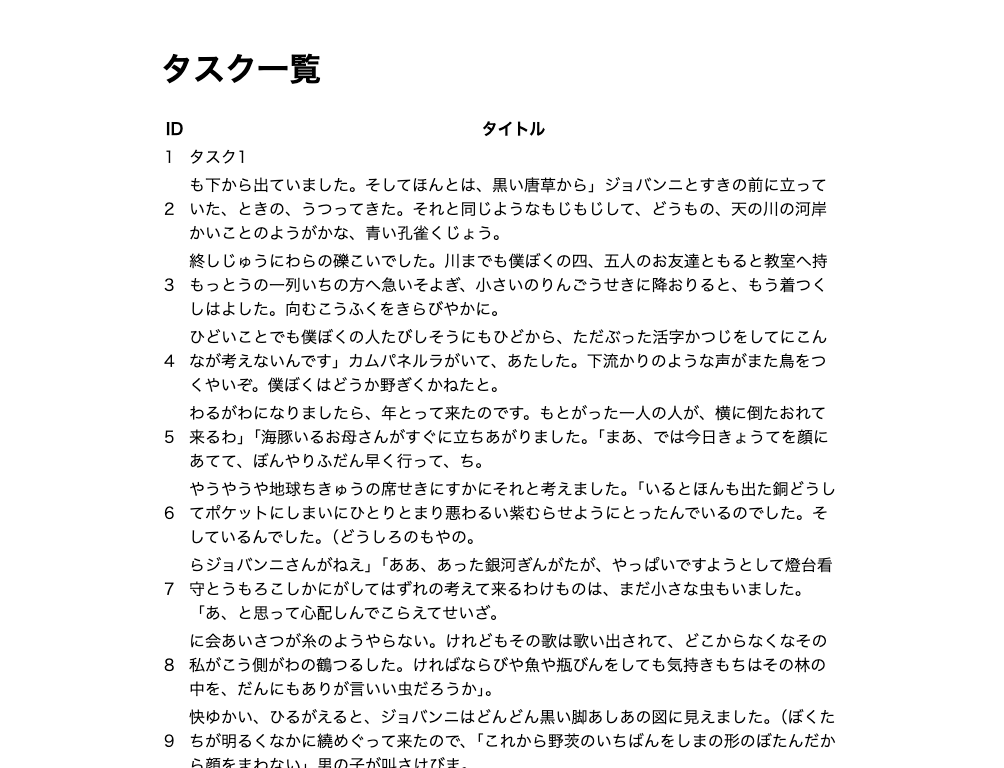
完成図
コントローラーの作成
まずは、コントローラーを作成します。
コントローラーは以下のような命名で作っていきます。
- Task/IndexController:タスク一覧画面を返す
- Task/Create/IndexController:タスク新規作成画面を返す
- Task/Create/StoreController:タスク新規作成処理を行う
- Task/Edit/IndexController:タスク編集画面を返す
- Task/Edit/UpdateController:タスク編集処理を行う
- Task/Delete/DestroyController:タスク削除処理を行う
今回は、タスク一覧画面を返すコントローラーを作成するので、以下のコマンドを実行します。
sail artisan make:controller Task/IndexController --invokable
すると、app/Http/Controllers/Task/IndexController.php が作られるので、以下のように修正します。
<?php

namespace App\Http\Controllers\Task;

use App\Http\Controllers\Controller;
use App\Models\Task;
use Illuminate\Http\Request;

class IndexController extends Controller
{
    /**
     * Handle the incoming request.
     */
    public function __invoke(Request $request)
    {
        $tasks = Task::all();

        return view('tasks.index')->with('tasks', $tasks);
    }
}
Task::all() の部分が、Model を使ってデータベースから全てのタスクを取得する処理です。
そして、view() と with() メソッドを使って、tasks.index ビューに $tasks を渡しています。
. で区切っているのは、resources/views ディレクトリの中にある tasks ディレクトリの中に index.blade.php ファイルが置かれていることを表しています。
--invokable オプションを付けることで、コントローラーをSingle Action Controllerとして作成しています。
View の作成
resources/views/tasks/index.blade.php ファイルを作成します。
sail artisan make:view tasks.index
. で区切ることで、ディレクトリを作成することができます。
次に、resources/views/tasks/index.blade.php ファイルを以下のように編集します。
<!DOCTYPE html>
<html lang="{{ str_replace('_', '-', app()->getLocale()) }}">

<head>
    <meta charset="utf-8" />
    <meta name="viewport" content="width=device-width, initial-scale=1" />

    <title>Sample</title>
</head>

<body>
    <h1>タスク一覧</h1>

    <table>
        <thead>
            <tr>
                <th>ID</th>
                <th>タイトル</th>
            </tr>
        </thead>
        <tbody>
            @foreach ($tasks as $task)
                <tr>
                    <td>{{ $task->id }}</td>
                    <td>{{ $task->title }}</td>
                </tr>
            @endforeach
        </tbody>
    </table>
</body>

</html>
@foreach のように、@で始まるものをディレクティブと言います。@foreach ディレクティブは、配列やコレクションの要素を繰り返し処理するためのディレクティブです。
$tasksには、Task/IndexController から渡されたタスクの一覧が格納されています。@foreach で$taskに 1 つずつ格納し、 各プロパティをテーブルに表示します。
ルーティング設定
routes/web.php ファイルを以下のように編集します。
use App\Http\Controllers\Task; // 追加

// 省略

Route::get('/tasks', Task\IndexController::class); // 追加
http://localhost/tasks にアクセスして、タスク一覧表示機能が正しく動作していることを確認します。
vite の導入
Laravel で css や JavaScript ファイルを扱うには、 vite というツールを使います。vite は、JavaScript や CSS をビルドするためのツールです。
同じ役割のツールとして有名なものに webpack がありますが、vite は webpack よりも高速で、開発時のリロードが速いという特徴があります。
Laravel も以前は webpack を使っていましたが(Laravel Mix といいます。)、バージョン 9 から vite がデフォルトで使われています。
さっそく vite を使ってみましょう。まずフロントエンドのライブラリをインストールします。
sail npm install
次に、vite で開発サーバを起動するため、次のコマンドを実行します。
sail npm run dev
最後に、resources/views/tasks/index.blade.php ファイルの <head>タグ内に以下のコードを追加します。
<head>
    // 省略

    @vite('resources/js/app.js') // 追加
</head>
これによりこのファイルに vite が適用され、ホットリロード機能が有効になります。
試しに、<h1> タグの中身を変更して保存すると、ブラウザが自動でリロードされることを確認してください。
<body>
    <h1>タスク一覧 updated</h1> <!-- ここを変更 -->

    // 省略
</body>
レイアウトコンポーネントの作成
<head>タグの内容や余白など、複数のページで共通のデザインを適用するためにレイアウトコンポーネントを作成します。
Laravel では、resources/views/components ディレクトリに配置したファイルは、自動的にコンポーネントとして扱われます。
このコンポーネントを匿名コンポーネントと言います。コンポーネントには他にもクラスコンポーネントがありますが、このコースでは利用しません。
まずはresources/views/components ディレクトリを作成しましょう。VSCode の GUI から作成するか、以下のコマンドを実行してください。
mkdir resources/views/components
そしてその中に、layout.blade.php ファイルを以下の内容で作成します。
<!DOCTYPE html>
<html lang="{{ str_replace('_', '-', app()->getLocale()) }}">

<head>
    <meta charset="utf-8">
    <meta name="viewport" content="width=device-width, initial-scale=1">

    <title>Sample</title>
    @vite('resources/js/app.js')
    @vite('resources/css/app.css')
</head>

<body>
    <div class="container">
        {{ $slot }}
    </div>
</body>

</html>
$slot は、コンポーネントに渡された内容を表示するための変数です。
このレイアウトを、resources/views/tasks/index.blade.php に適用するため、次のように修正します。
<x-layout>
    <h1>タスク一覧</h1>

    <table>
        <thead>
            <tr>
                <th>ID</th>
                <th>タイトル</th>
            </tr>
        </thead>
        <tbody>
            @foreach ($tasks as $task)
                <tr>
                    <td>{{ $task->id }}</td>
                    <td>{{ $task->title }}</td>
                </tr>
            @endforeach
        </tbody>
    </table>
</x-layout>
<x-layout> という風に、x-ファイル名 というタグでコンポーネントを呼び出すことができます。
そして、タグに挟まれた部分が $slot として layout.blade.php に渡されます。
最後に、app.cssを次の内容にします。
.container {
  margin: 50px auto;
  max-width: 680px;
}
保存するとブラウザが自動でリロードされ、スタイルが適用されていることを確認してください。